Whistle ツールでデバッグするには?
📝 ワンクリックインストール
こちらの Whistle インストールチュートリアル を参照してください。
🖖 モバイルシナリオのデバッグ方法
環境を整えたら、次の手順に従います。
ステップ 1:ネットワークプロキシを設定する
-
同一のローカルネットワーク、つまり同じ WiFi に接続していることを確認します。
-
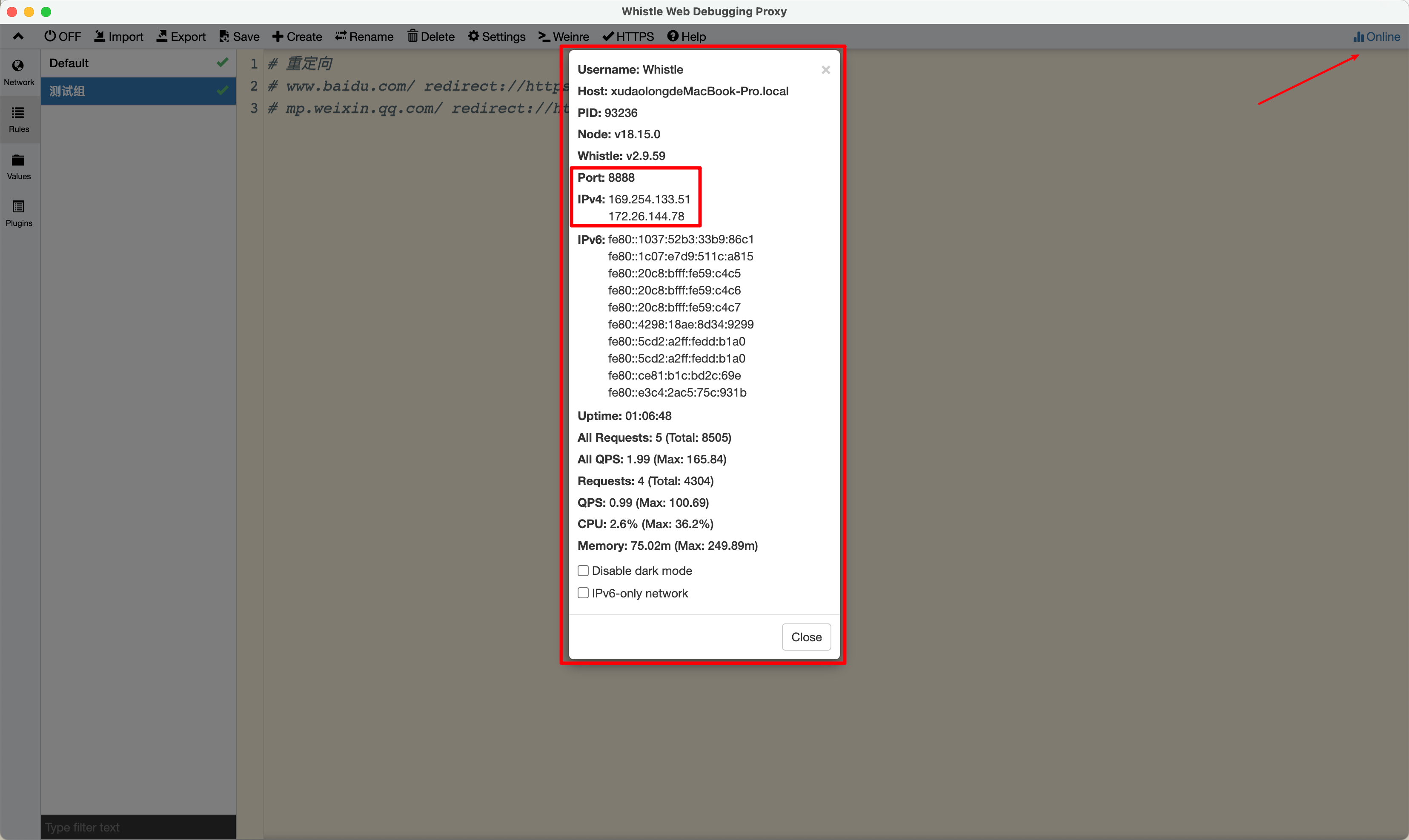
WiFi のプロキシ設定を行い、下記からプロキシ情報を取得して Server と Port を紐付けます。
ステップ 2:証明書をインストールする
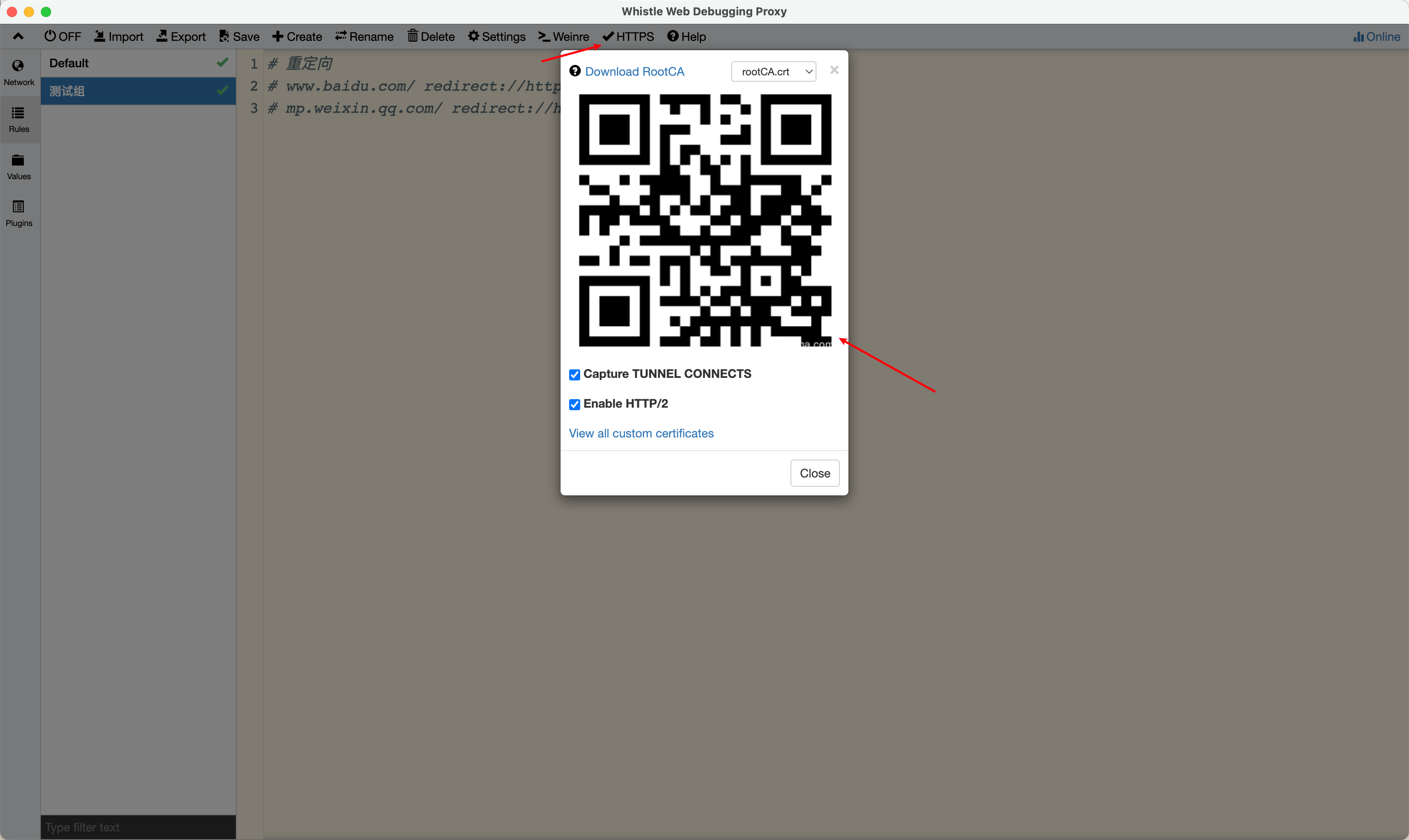
証明書を正しくインストールします。「HTTPS」をクリックして QR コードをスキャンするか、ブラウザで上記の「IP:Port」アドレスを開きます。
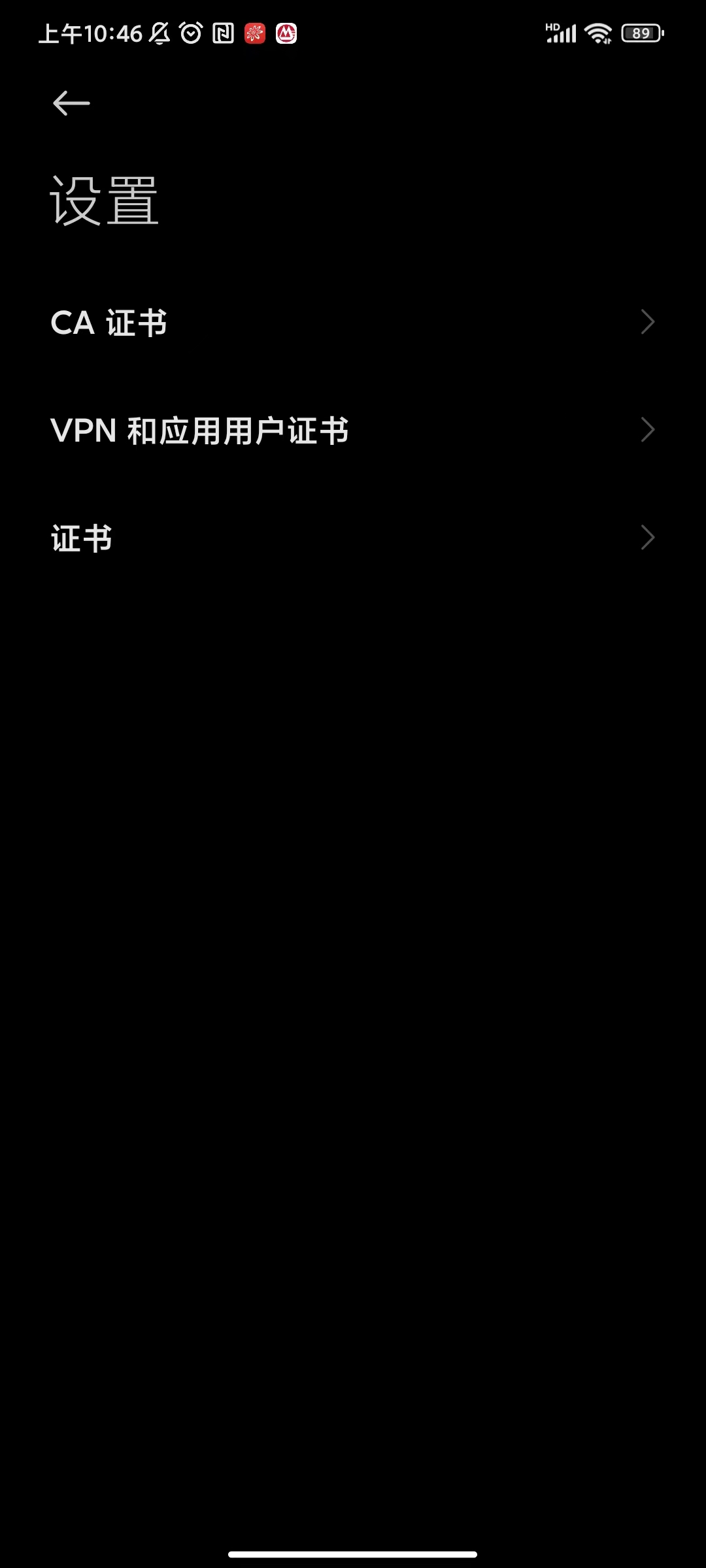
Android:CA 証明書のインストール入口。「証明書」で検索します。
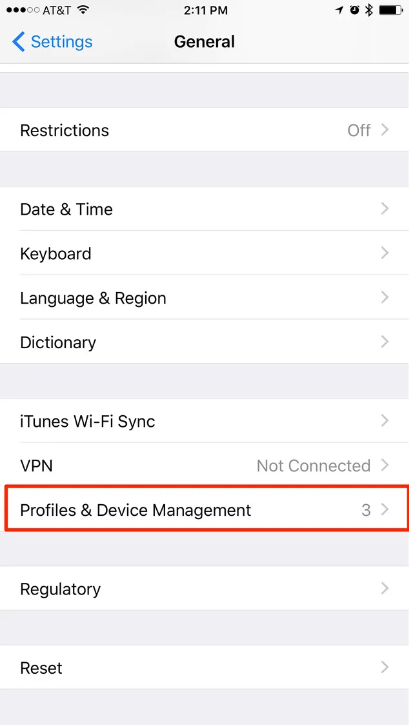
iOS:証明書のインストール入口。「Profiles & Device Management」
アプリのデバッグ用にプロキシを紐付けるには?
以下では TikTok アプリの WebView 画面をデバッグする例を使います
デフォルト設定:
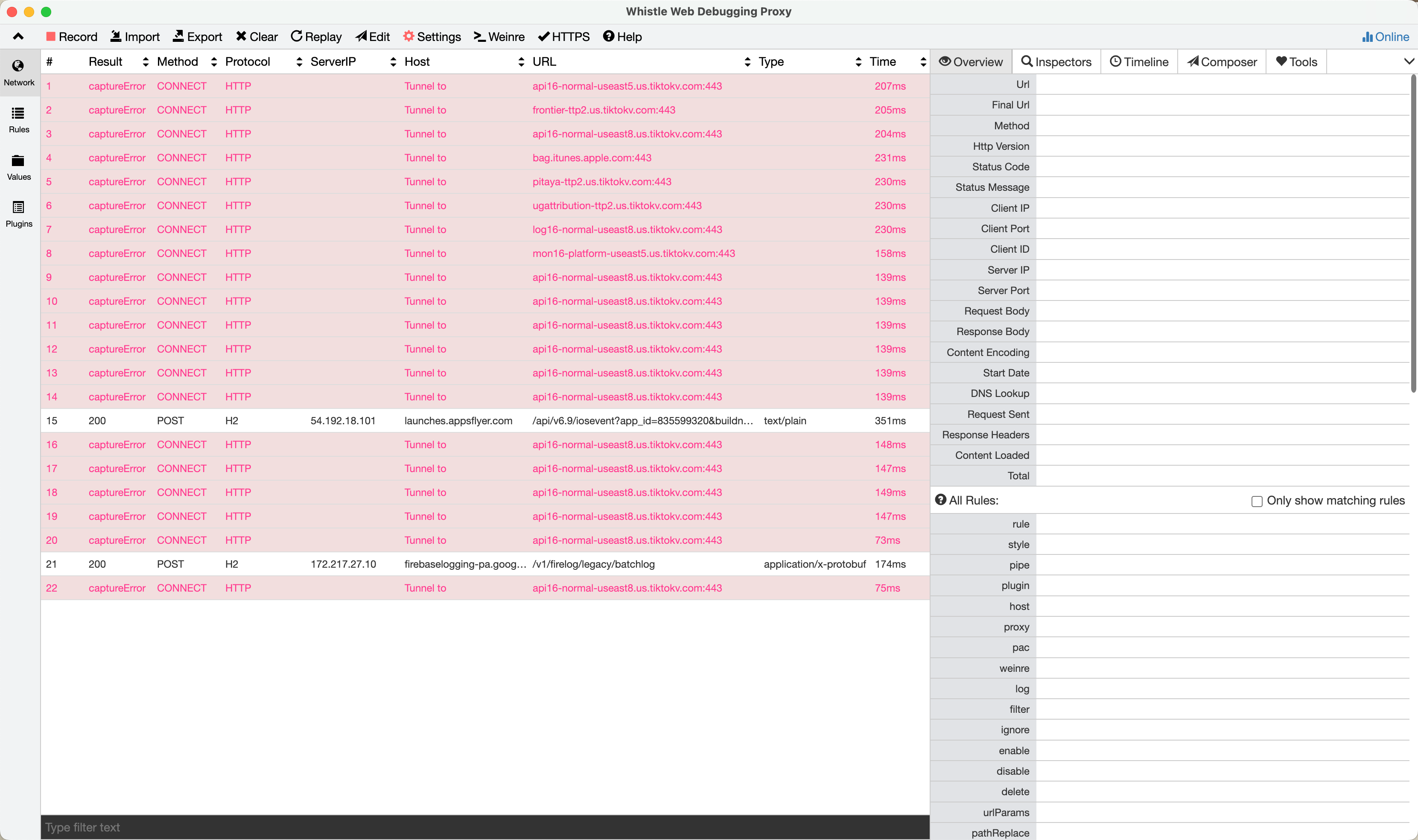
Rules グループを追加:
# すべてのトラフィックをローカルプロキシ経由。ここでは VPN が必要
* socks://127.0.0.1:4781
# TikTok 向けの設定
disable://capture *.tiktok.com *.tiktokv.com *.byteoversea.com *.apple.com *.tiktokv.us *.us.tiktokv.com
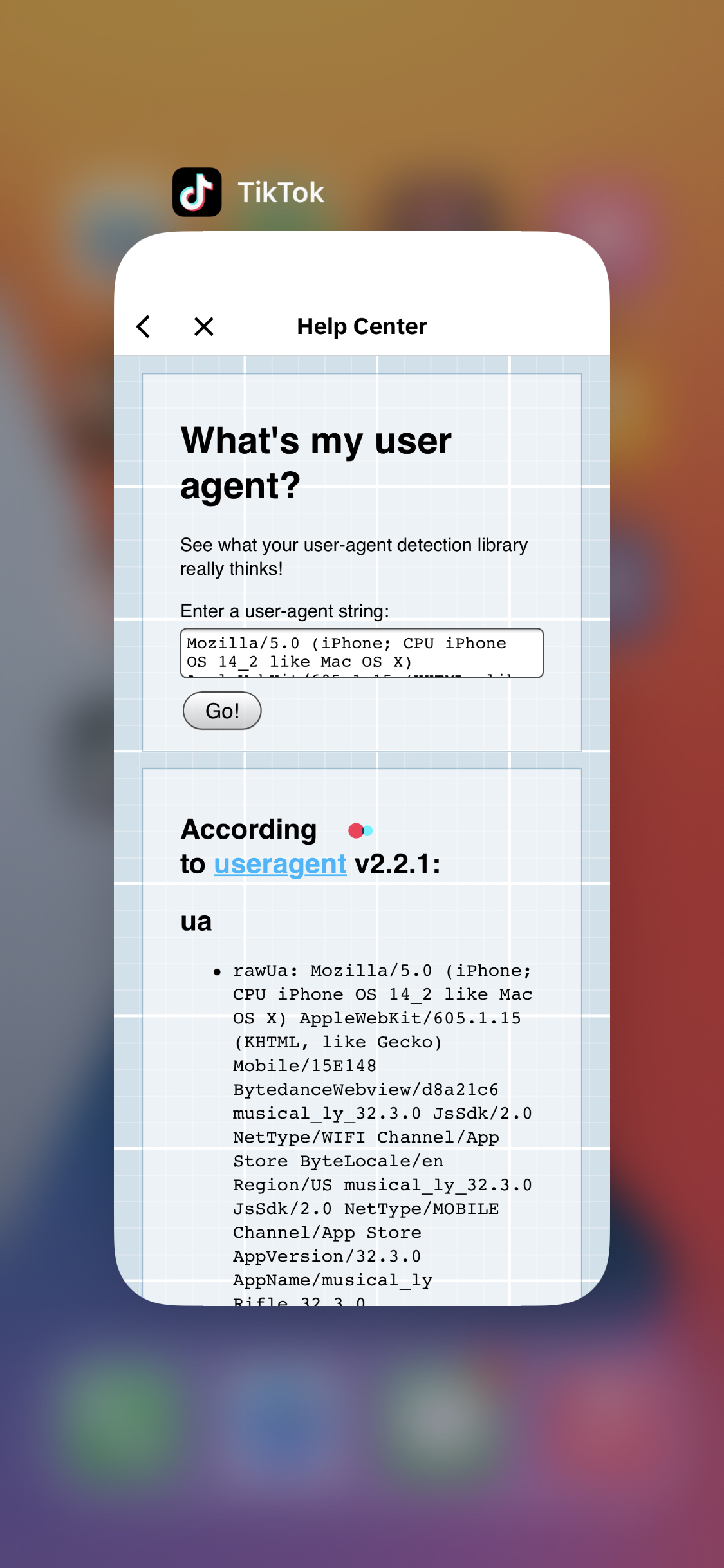
# WebView の入口を探し、現在の WebView の Useragent を確認。例: 「Settings and Privacy」 / 「Support」 / 「Help Center」
support.tiktok.com/ redirect://https://www.whatsmyua.info
# 業務シナリオへリダイレクトして実行
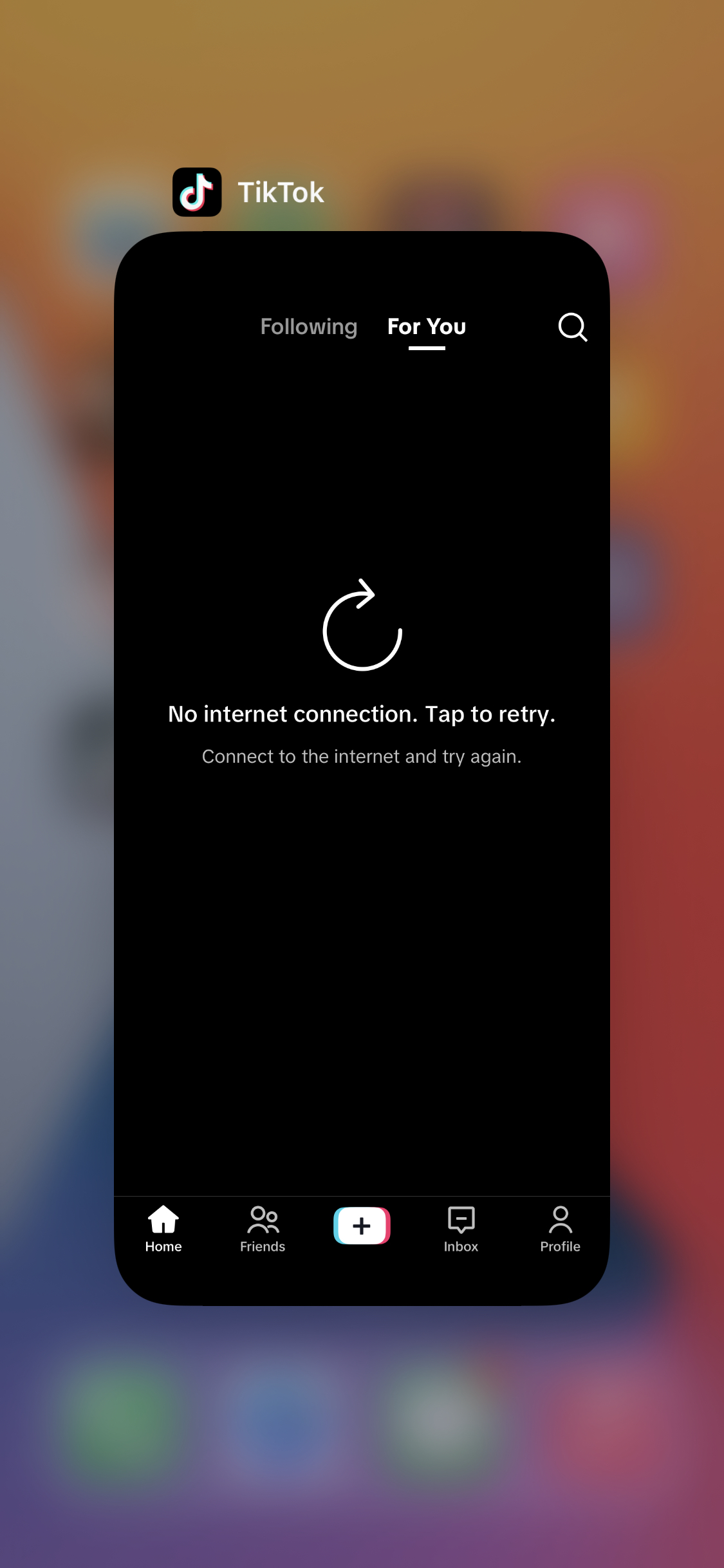
# support.tiktok.com/ redirect://https://www.xxx.com/xxxプロキシ前に表示される内容:
プロキシ成功後にリダイレクトされたページ:
vConsole、eruda、mdebug などの H5 ページデバッグツールのプラグインを統合するには?
プラグインのインストール
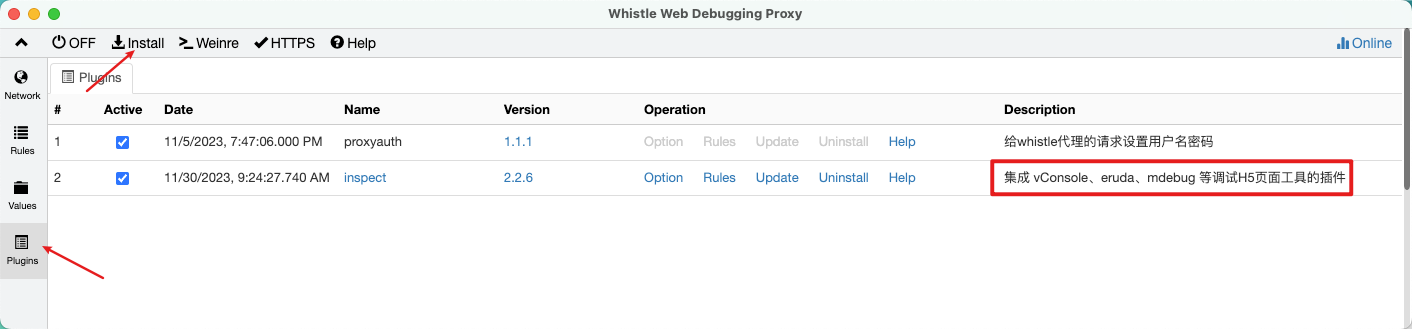
npm i -g whistle.inspectプラグインの設定
www.baidu.com/ whistle.inspect://eruda
www.baidu.com/ whistle.inspect://vconsole
www.baidu.com/ whistle.inspect://mdebug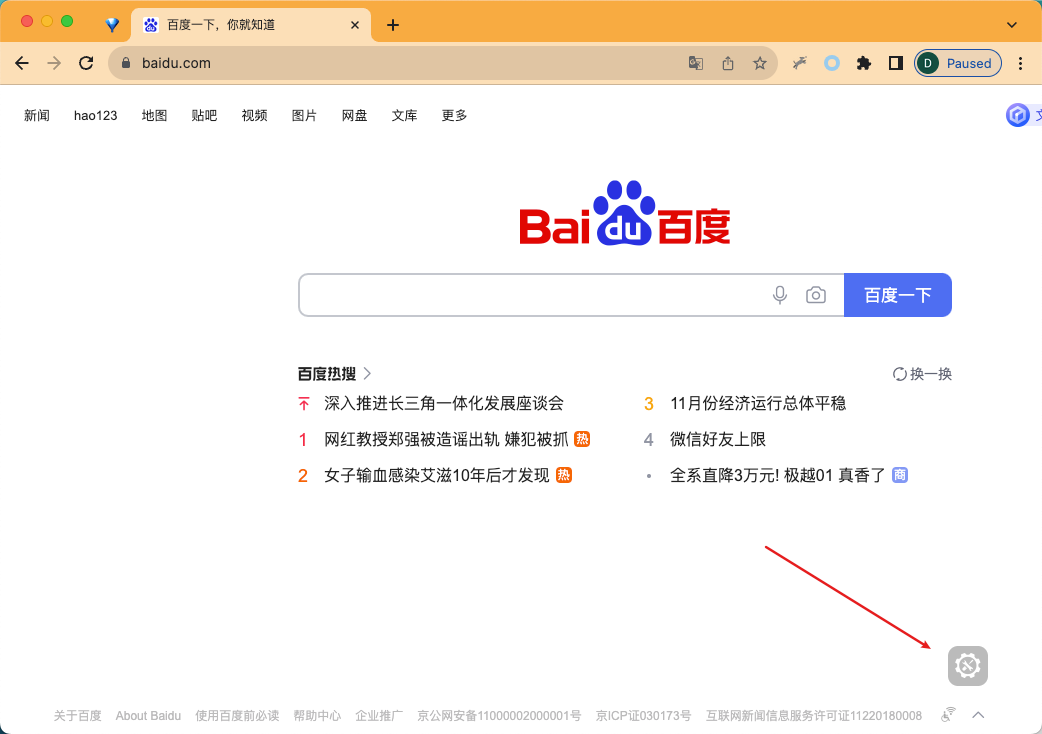
最終更新日